Esta traducción fue generada automáticamente y aún no ha sido revisada por un hablante nativo.
Cómo hacer… · Guía práctica
Ver registros a una fecha
Filtre un organismo por una fecha elegida y comparta o borre esa vista.
Paso 1 — Aplique un día
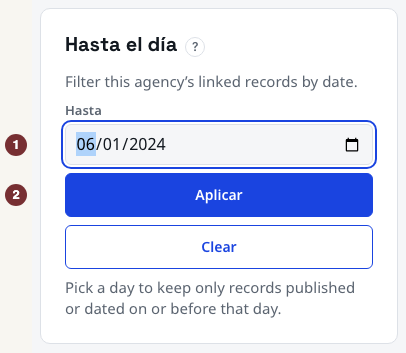
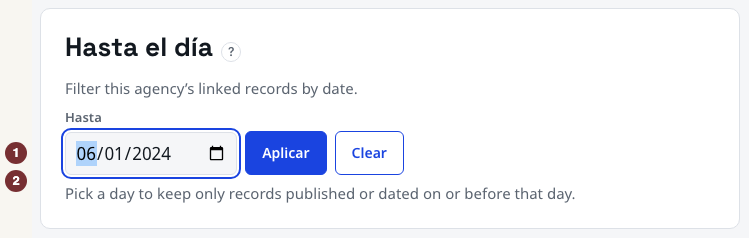
Abra Parks and Recreation con JavaScript activado; no necesita una cuenta. En el panel Hasta el día, introduzca 1 de junio de 2024 en Hasta y pulse Aplicar. La fecha permanece seleccionada y el resumen cuenta los registros fechados ese día o antes. El enlace de ejemplo de Parks abre la misma vista filtrada.
Esto filtra los registros enlazados actualmente por su fecha de evento o publicación. No reconstruye lo que CityScroll sabía ese día. Se excluyen los registros sin fecha porque no pueden situarse en una cronología.
Paso 2 — Examine lo que se apartó
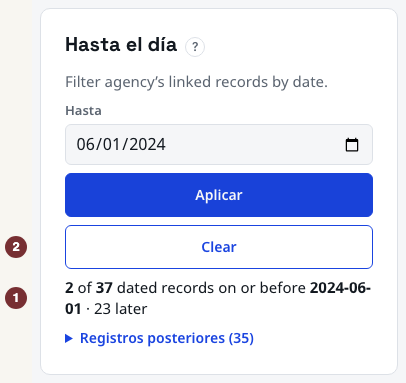
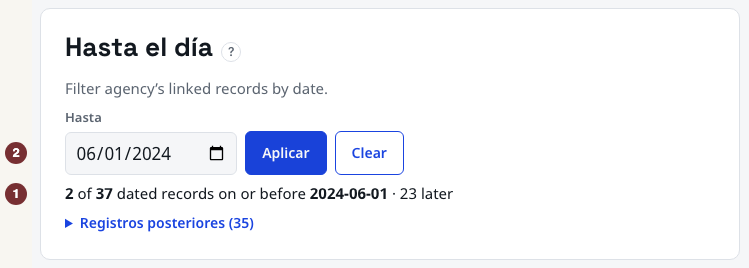
Debajo del recuento, abra Registros posteriores. Estos registros tienen fechas posteriores al día elegido. Compare los recuentos conservados y posteriores; pueden cambiar al añadir o corregir registros. Un conjunto conservado vacío significa que ningún registro fechado y enlazado actualmente cumple el límite, no que el organismo no hiciera nada entonces.
Paso 3 — Comparta el día seleccionado
Con la fecha aplicada, copie la dirección completa del navegador y péguela en una pestaña nueva. Compruebe que Hasta conserve el mismo día y que el resumen siga indicando el límite. Comparta esa dirección para repetir el filtro con los registros disponibles al abrirla.
Paso 4 — Quite el filtro
Junto a Aplicar, elija Borrar, que aparece después de establecer una fecha. Se borra la selección y la página vuelve a invitarle a elegir un día. Repita los pasos en otro organismo de People + organizations si necesita un límite distinto.
Cuando el filtro no se aplica
Sin JavaScript, enviar la fecha devuelve una página sin filtrar. Active JavaScript y pulse Aplicar de nuevo; compruebe el resumen antes de basarse en el resultado.