Esta traducción fue generada automáticamente y aún no ha sido revisada por un hablante nativo.
Cómo hacer… · Guía práctica
Siga una búsqueda y gestione sus actualizaciones
Previsualice un seguimiento, créelo con su dirección de correo y gestione o detenga sus actualizaciones.
Paso 1 — Defina el tema y el lugar
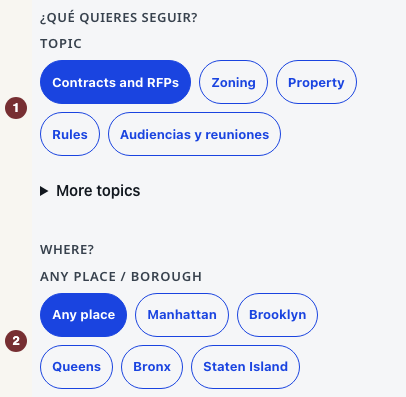
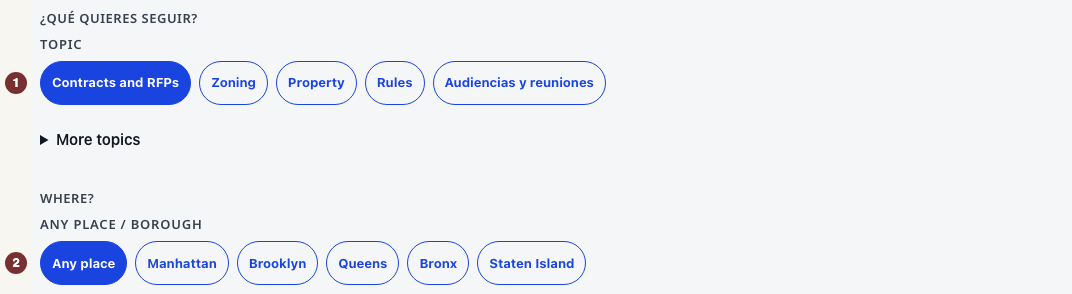
Abra Siguiendo con JavaScript activado. En ¿Qué quieres seguir?, elija un tema como Contracts and RFPs. En Where?, elija un distrito municipal o Any place. Abra Acotar resultados para añadir una palabra clave o un organismo. En contratos, abra Afinar la coincidencia para incluir cualquiera o todas de unas pocas palabras, tratar una entrada como frase exacta o excluir palabras. Ejemplo: incluya software, excluya maintenance, previsualice las adjudicaciones y precise la exclusión si un registro útil, como un proyecto Greenway, quedó fuera porque el texto mencionaba vehículos de mantenimiento. Los ejemplos de adjudicaciones son adjudicaciones publicadas, no licitaciones abiertas ahora. Las opciones seleccionadas describen un seguimiento sin guardar. No necesita una cuenta ni contraseña; es independiente del sistema de cuentas de la ciudad.
Las reuniones públicas usan el mismo control Afinar la coincidencia. La junta, el lugar y la ventana de próximos eventos que ya eligió siguen siendo el límite. El texto extra solo lo reduce. Los seguimientos de un asunto exacto del Concejo y otros temas no ofrecen estos controles.
Paso 2 — Compruebe la vista previa
Pulse Vista previa de coincidencias debajo de las opciones. Lea la frase que describe la regla en Resumen del seguimiento y compruebe Criterios del seguimiento y los registros en Vista previa. Una vista previa no es una suscripción: no se guarda nada ni se envía correo. Cambie una opción y pulse Actualizar coincidencias para actualizarla.
El mensaje No matches now — still watch for new significa que la vista previa cargada está vacía. Puede guardar un seguimiento para registros futuros, o ampliar un criterio y volver a previsualizar. Si la vista previa indica not ready, use su control de reintento; se desconocen las coincidencias actuales.
Paso 3 — Cree el seguimiento
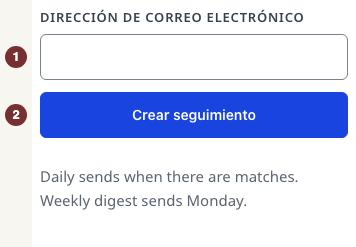
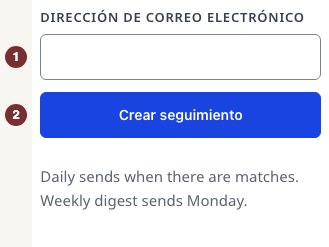
En Frecuencia de correo, elija Diario (los días con coincidencias) o Semanal (resumen de los lunes). En Crear este seguimiento, introduzca Dirección de correo electrónico y pulse Crear seguimiento. El seguimiento existe en cuanto la solicitud se completa correctamente; no hay que pulsar un enlace de confirmación por correo.
Compruebe que aparezca Ya estás suscrito: te enviaremos correos. Puedes gestionar o cancelar la suscripción cuando quieras. Guarde el enlace de gestión del correo de bienvenida. Si la página informa de un error, siga sus instrucciones para reintentar; un error no confirma la suscripción.
Paso 4 — Cambie o detenga las actualizaciones
Abra el enlace de gestión de un correo de CityScroll. En la fila del seguimiento, cambie la frecuencia y pulse Save, o elija Pause, Unpause o Delete watch. Compruebe el estado resultante de la fila. Los cambios se aplican al siguiente resumen, hacia las 9 de la mañana, hora del Este. Unsubscribe all watches detiene todas las actualizaciones inmediatamente; úselo solo si eso es lo que quiere.
Cuando los seguimientos guardados no están disponibles
En Tus seguimientos, un navegador no reconocido le pide que abra un correo de CityScroll. Use su enlace de gestión. Un enlace señalado como invalid or expired debe sustituirse por el de un correo reciente. Si los seguimientos guardados no cargan, use el reintento ofrecido; ese fallo no significa que se hayan eliminado. Un enlace de seguimiento no reconocido no ha guardado nada: elija un tema en Siguiendo y empiece de nuevo.