Esta traducción fue generada automáticamente y aún no ha sido revisada por un hablante nativo.
Cómo hacer… · Guía práctica
Incorpore fechas a su calendario
Añada un evento o suscríbase a una lista fechada y compruebe el resultado en su aplicación de calendario.
Paso 1 — Elija las fechas
Abra Ahora con JavaScript activado. No necesita una cuenta ni correo electrónico. Actúe antes de enumera los plazos para actuar; Próximamente, los eventos. Lea la fecha de la fila y abra su título para comprobar el registro publicado antes de guardarlo.
Paso 2 — Guarde un evento
Abra Reuniones y seleccione el título de una reunión para abrir su página.
En la página de una reunión, elija Add to calendar entre sus acciones. Este control solo aparece cuando el registro incluye una hora. Abra el archivo descargado en su aplicación de calendario y compruebe el título, la fecha y la hora del evento.
Es una copia única: no se actualizará si cambia el evento. Si solo se publica un día, el control no aparece; CityScroll no inventa una hora. Para una lista continua, siga el próximo paso.
Paso 3 — Abra una suscripción al calendario
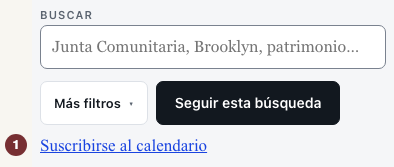
Abra Reuniones. Introduzca un tema en Buscar; abra Más filtros para elegir Período o Área afectada. Después elija Suscribirse al calendario en la barra sobre los registros. El control solo aparece cuando la lista contiene elementos con fecha. Si no aparece, amplíe los filtros hasta que se muestren registros fechados. El panel identifica la lista a la que está a punto de suscribirse.
Si el panel de filtros tapa la barra de herramientas, cierre Más filtros y elija Suscribirse al calendario.

Paso 4 — Añada la suscripción en su aplicación de calendario
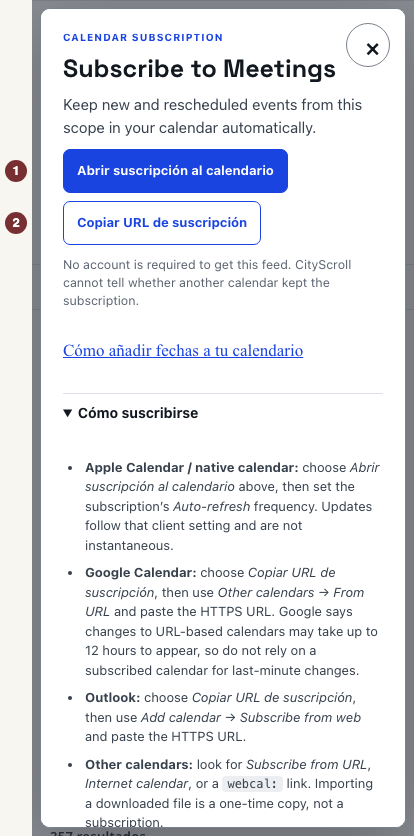
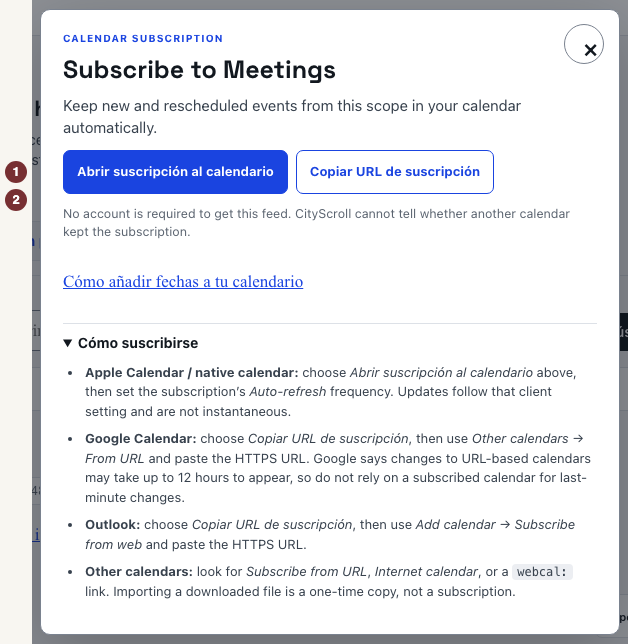
En ese panel, elija la opción compatible con su aplicación:
- Abrir suscripción al calendario abre la aplicación de calendario de su dispositivo. Añada allí la suscripción; en Apple Calendar, configure la frecuencia de Auto-refresh.
- Copiar URL de suscripción copia una dirección. En Google Calendar, péguela en Other calendars → From URL; en Outlook, use Add calendar → Subscribe from web.
Compruebe en su aplicación que figure un calendario suscrito y que muestre las fechas esperadas. CityScroll no puede confirmar que la suscripción se haya añadido o actualizado. Importar un archivo descargado crea una copia única; solo una URL que su calendario siga consultando constituye una suscripción.
Las suscripciones mantienen los plazos sin hora como entradas de todo el día y marcan como cancelados los eventos cancelados. Las actualizaciones siguen el calendario de actualización de su aplicación. Consulte el registro oficial para comprobar cambios de última hora.
Cuando faltan fechas
Si Now muestra una acción sin fecha de cierre publicada, no hay ningún plazo que exportar. Abra Siguiendo para seguir las actualizaciones. Si una fuente could not be reached, la respuesta se desconoce: recargue antes de considerar vacía la lista.